Programmi desktop che fanno i conti al posto tuo: quelli che oggi rifai a mano su un foglio o in un file di calcolo, ogni volta uguali. Uno per la stampa 3D, uno per il bilancio di casa, e altri in lavorazione.
I software
2 · altri in arrivo
Filotheca
Gestionale stampa 3D
Disponibile
Costi, preventivi e archivio delle stampe per chi vende quello che stampa. Importa il file dello slicer e il preventivo si compila da solo.
Entrate, budget mensili, più conti e investimenti in un posto solo. Per Mac, iPhone e iPad.
In lavorazione
Presto si aggiungeranno altri software: la casa è la stessa, l'idea pure — poche funzioni, quelle che servono davvero, senza abbonamenti e senza account.
Ti serve un software che non esiste?
Filotheca è nata così: un problema concreto — calcolare quanto costa davvero una stampa —
e nessun programma che lo risolvesse senza abbonamenti e fogli di calcolo.
Se nel tuo lavoro rifai a mano gli stessi conti ogni volta, raccontacelo.
Non serve sapere cosa chiedere di preciso: basta descrivere il problema.
Leggiamo tutto, e rispondiamo anche quando la risposta è che non possiamo farlo.
01 · Disponibile ora
Filotheca
Dal filamento al preventivo, senza calcolatrice. Costi calcolati in automatico, preventivi PDF pronti in un click e un'importazione diretta dal tuo slicer.
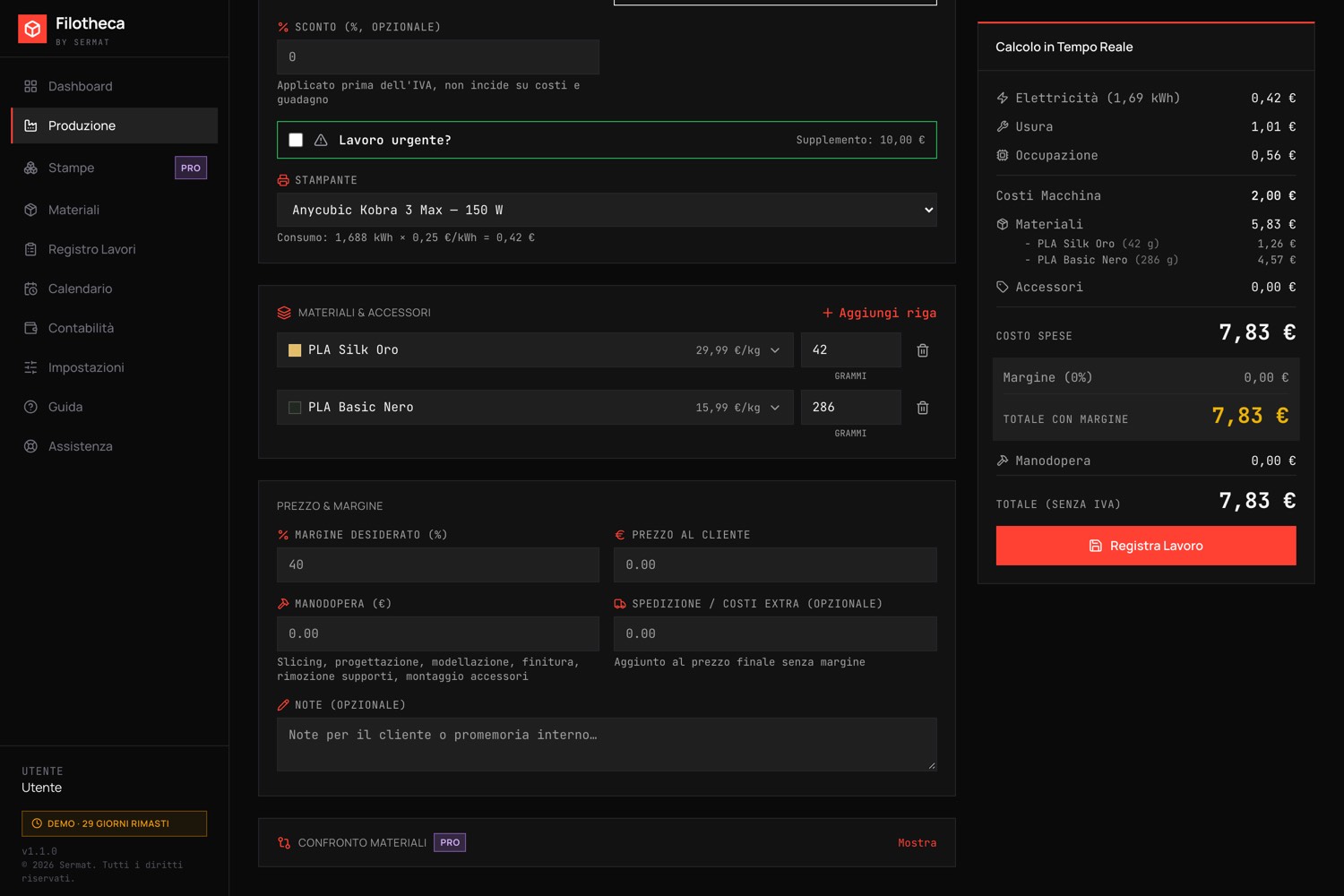
Calcolo in tempo reale. Ogni voce di costo separata, il prezzo si aggiorna mentre scrivi. Clicca per ingrandire.
Catalogo colori ufficiali · Anycubic & Bambu Lab
Cosa fa, esattamente
Cinque funzioni, pensate per chi stampa e vende — non per chi programma.
01
Calcolo automatico dei costi
Elettricità, usura, occupazione della stampante e materiali: il prezzo giusto per ogni lavoro, ricalcolato in tempo reale mentre compili il preventivo.
02
Importazione da slicer
Carica il file .3mf esportato da Anycubic Slicer Next, Bambu Studio o OrcaSlicer: stampante, filamenti, tempo e peso si compilano da soli.
03
Catalogo colori ufficiali
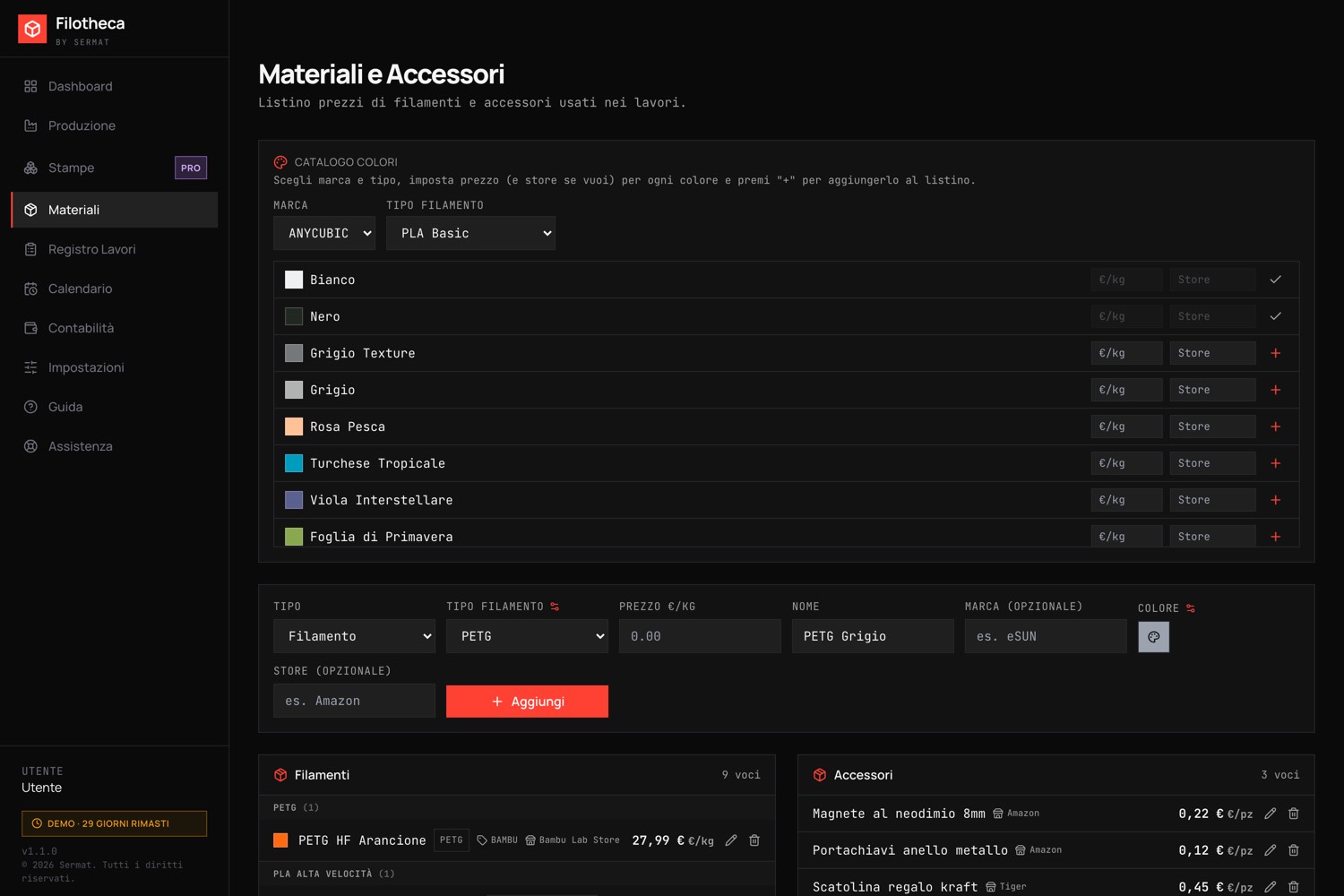
Le palette originali Anycubic e Bambu Lab, pronte all'uso: anteprima colore, prezzo e negozio d'acquisto in un click, senza cercare codici esadecimali.
04
Preventivi PDF
Documenti pronti da mandare al cliente, con la tua intestazione, il tuo logo e i tuoi dati aziendali.
05
Archivio Stampe
Ritrova ogni progetto per nome o codice identificativo, e riapri il file originale nel tuo slicer con un click.
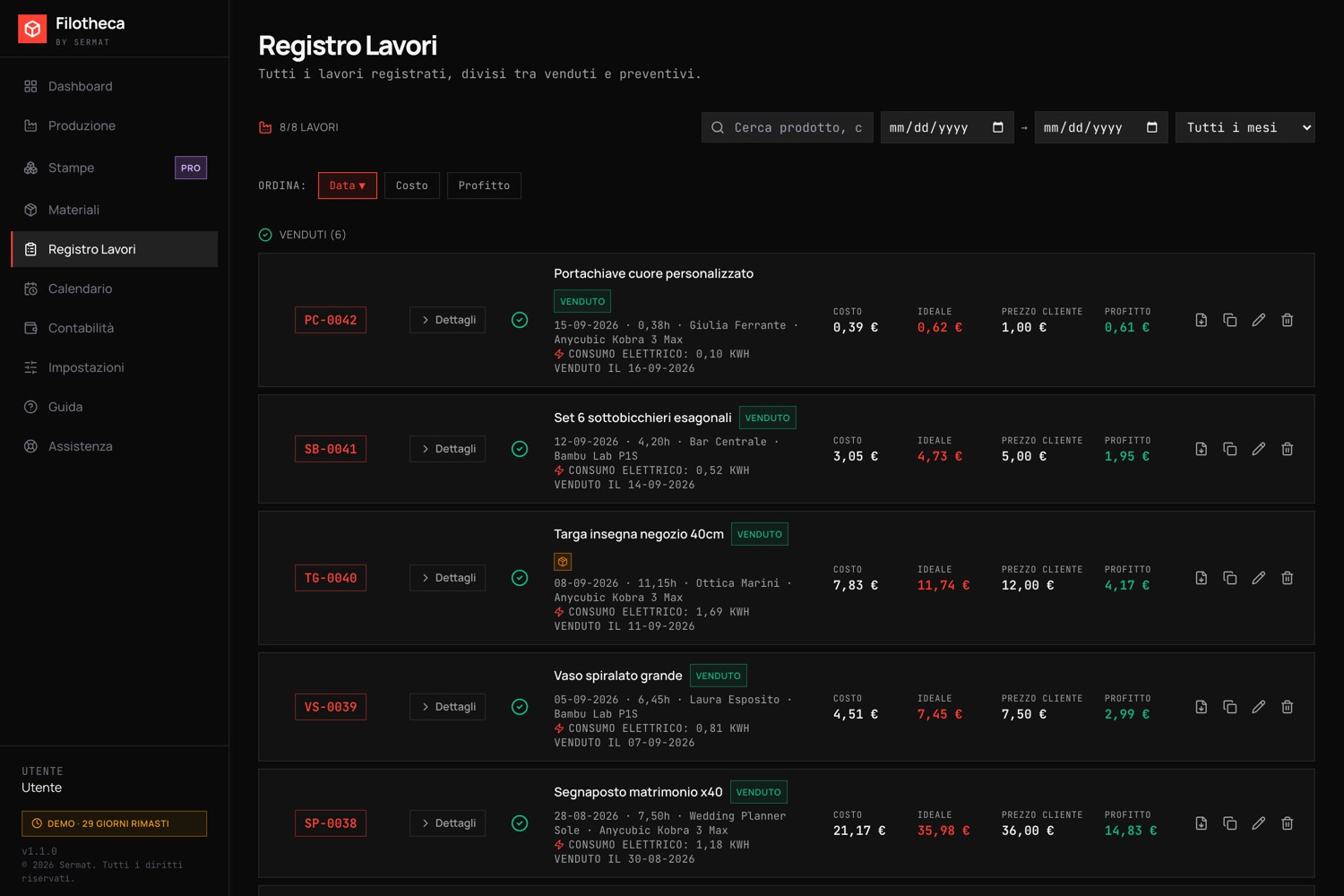
Registro lavori. Costo, prezzo ideale, prezzo fatto davvero e profitto, riga per riga. Clicca per ingrandire.Catalogo colori. Scegli marca e tipo, metti prezzo e negozio, aggiungi al listino. Clicca per ingrandire.
Pronta a provarla?
30 giorni di prova completa, nessuna carta di credito. Disponibile per Mac (Apple Silicon e Intel) e Windows.
Succede a tutti e non è un problema del programma: Mac e Windows bloccano per prudenza i software di sviluppatori che non hanno pagato la certificazione. Si sblocca una volta sola, poi Filotheca si apre come qualsiasi altra app.
macOS
Apri il file scaricato e trascina Filotheca nella cartella Applicazioni, come al solito.
Prova ad aprirla: compare un avviso che dice che non è stato possibile verificare lo sviluppatore. Premi Fine o Annulla.
Vai su Impostazioni di Sistema → Privacy e Sicurezza e scorri fino in fondo alla pagina.
Trovi scritto che Filotheca è stata bloccata: premi Apri comunque e conferma con la password o il Touch ID.
Riapri Filotheca: chiede conferma un'ultima volta, premi Apri. Da qui in avanti parte normalmente.
Su versioni di macOS precedenti alla 15 bastava il clic destro sull'app → Apri: se quel metodo funziona, va bene lo stesso. Su macOS Sequoia e successivi Apple l'ha tolto, e l'unica strada è quella qui sopra.
⊞ Windows 10 e 11
Apri il file scaricato: compare la finestra blu "Windows ha protetto il PC".
Premi Ulteriori informazioni, la scritta piccola sotto al messaggio.
Compare il pulsante Esegui comunque: premilo e l'installazione parte normalmente.
Non serve disattivare l'antivirus né cambiare impostazioni di sicurezza: è l'avviso standard per i programmi senza firma digitale, e si supera così.
Aggiornamenti
Cosa cambia da una versione all'altra: le funzioni nuove e le correzioni, scritte per chi usa il programma. Chi ha già scaricato Filotheca trova qui il motivo per aggiornare.
1.3.214 ottobre 2026
Funzioni nuove
Più computer con iCloud o OneDrive: in Impostazioni → Dati e licenza scegli iCloud Drive o OneDrive e usi Filotheca su più computer, uno alla volta, con gli stessi dati (lavori, materiali, stampanti, contabilità, foto e file allegati). Funziona su Mac e su Windows, anche mescolati, purché tutti usino lo stesso servizio. Se trova un archivio più recente ti chiede se caricarlo, dopo aver salvato una copia dei tuoi dati, e ti avvisa se Filotheca è ancora aperta su un altro computer.
Correzioni
Profitto più giusto: l'occupazione delle stampanti è il tuo tempo ripagato, come la manodopera, e non viene più tolta dal profitto. La copertura delle stampe fallite diventa una riserva messa da parte per filamento nuovo, ricambi e imprevisti, e si vede a parte in Dashboard e in Costi recuperati. Il prezzo consigliato non cambia; i lavori già registrati si aggiornano da soli, con i costi di allora.
Calcolo in Tempo Reale più chiaro: quando scrivi il prezzo al cliente è lui il numero in grande, sotto il profitto ci sono i passaggi del calcolo e il margine reale si confronta direttamente con il Margine che imposti.
Backup dei dati più pulito e Guida aggiornata.
Nota
Per ora disponibile per Mac (Apple Silicon e Intel); la versione per Windows arriva a breve.
1.3.17 ottobre 2026
Funzioni nuove
Ricolora (Tools → Ricolora, versione Pro): carichi un file .3mf, anche il semplice progetto salvato, e vedi l'oggetto in 3D in tante combinazioni di colore, prese dai tuoi filamenti o dal catalogo di una marca. Si apre con i colori originali, riconosce le parti dello stesso pezzo stampate con filamenti diversi, gestisce i file con più piatti e gira in ogni direzione. Esporti un'immagine con una vista frontale dritta, oppure raccogli più proposte in un PDF.
Manutenzione: una scheda per ogni stampante con gli interventi fatti (tipo, dimensione e marca del ricambio, ore di stampa, data e note) e, accanto a ognuno, quante ore di stampa sono passate da allora. Con la Lite vale per una stampante, con la Pro per tutte.
Contabilità: per ogni voce store, quantità e categoria (da un menù con le categorie più comuni); filtri per entrate/uscite, categoria e mese; sotto l'elenco il totale di quello che stai guardando, con il PDF delle stesse voci.
Costi recuperati (Contabilità, versione Pro): dei soldi incassati con i lavori venduti, quanto ha ripagato filamenti, accessori, energia, usura e occupazione delle stampanti e quanto ti è rimasto, con energia, usura e occupazione divise per stampante.
Registro Lavori in tre schede (Vendite, Preventivi, Regali) con il numero di lavori accanto a ognuna, e Impostazioni in cinque schede.
Parco stampanti: data, prezzo e negozio d'acquisto di ogni stampante, e la fattura o lo scontrino da caricare e riaprire quando serve.
Materiali: nuovi tipi di filamento già pronti (ABS, ASA, TPU, PC, PA, PET, PPS, fibra rinforzata), nuove icone per filamenti e accessori.
Versione Lite: il Catalogo arriva a 5 oggetti; Costi recuperati e la lettura della bolletta sono della Pro.
Correzioni
I numeri con i decimali si scrivono sempre con la virgola, in tutti i campi: prima alcuni volevano il punto, a seconda della lingua del computer.
Tutti i menù a tendina hanno l'aspetto del programma, non più quello bianco del sistema operativo.
I caratteri del programma sono inclusi: l'aspetto è lo stesso anche su un computer senza internet.
La data proposta per un lavoro o una voce nuova non è più quella di ieri tra mezzanotte e le 2 di notte.
Guida aggiornata con i capitoli nuovi.
1.2.132 ottobre 2026
Correzioni
Correzioni varie e miglioramenti di stabilità.
1.2.121 ottobre 2026
Funzioni nuove
Le licenze possono portare un livello, "Lite" o "Pro". Con una licenza Lite attiva, la barra laterale mostra "Lite · Licenza: Nome" e alcune funzioni segnate "Pro" richiedono davvero il livello superiore: Archivio Stampe, Importa da Slicer, Confronto Materiali e il logo nel PDF del preventivo; materiali e stampanti restano usabili ma fino a un tetto (15 materiali, 2 stampanti). La prova gratuita non ha questi limiti: durante i 30 giorni di Demo tutto resta accessibile come sempre, e le licenze già emesse, senza livello, continuano a funzionare come prima.
Nota
"Ricolora" (sezione Tools), arrivata nella 1.2.11, è stata ritirata temporaneamente da questa versione: tornerà in un prossimo aggiornamento.
1.2.111 ottobre 2026
Funzioni nuove
Nuova sezione "Tools" nel menù a sinistra, con il primo strumento al suo interno: "Ricolora". Carichi il piatto già sezionato (un file .3mf esportato dallo slicer) e vedi l'oggetto in 3D con diverse combinazioni di colore già pronte, scelte fra i filamenti che hai davvero in magazzino. Se l'oggetto è un pezzo unico senza parti già colorate, Ricolora ne individua le parti vere seguendo gli spigoli della forma (es. l'anello esterno e quello interno di uno spinner) e propone combinazioni multicolore anche lì.
Catalogo: si può aggiungere un prodotto direttamente, con il nuovo tasto "Nuovo prodotto", senza dover per forza passare da un lavoro in Produzione. C'è anche un nuovo campo "Dimensioni" opzionale accanto a nome, prezzo e foto.
Nel menù di scelta materiale in Produzione ora si vedono marca e negozio di ogni filamento/accessorio, prese da quelle impostate in Materiali.
Correzioni
Nel PDF del preventivo, e nei riepiloghi pezzi di Produzione e Registro Lavori, la quantità mostrava per errore "pdf.grammi" o "pdf.pezzi" invece di "grammi"/"pezzi".
1.2.129 settembre 2026
Funzioni nuove
Il menù a sinistra si riordina trascinando le voci dove preferisci. L'ordine resta sul computer e sopravvive a un aggiornamento del programma.
Una stampa può essere segnata come "Fallito" (stampa principale o un pezzo aggiuntivo): il costo — tempo e materiale già spesi — resta comunque nel totale del lavoro, con un promemoria in Registro Lavori. Duplicando un lavoro, i pezzi falliti non si ripresentano.
Il nome cliente si autocompila. Scrivendo in Produzione un nome già usato in un lavoro precedente, email e telefono si riempiono da soli, con un suggerimento a tendina dei nomi già noti.
Correzioni
Registro Lavori: tolta la colonna "Ideale", che ripeteva un numero già mostrato in Produzione sotto un altro nome.
In Dashboard i regali erano contati fra i preventivi aperti, gonfiando il guadagno potenziale.
Il calendario non segnava il giorno di oggi: era un grigio quasi invisibile sullo sfondo scuro, ora un contorno rosso lo rende riconoscibile.
1.2.024 settembre 2026Mac · Windows
Funzioni nuove
Nuova sezione Catalogo. Raccoglie i prodotti da mostrare ai clienti, con foto e prezzo, e genera un PDF ordinato in griglia pronto da mandare o stampare. Una voce si aggiunge spuntando "Aggiungi al catalogo" quando registri un lavoro in Produzione, e da quel momento vive per conto suo: nome, prezzo e foto si cambiano senza toccare il lavoro originale.
Un lavoro può essere fatto di più stampe separate. Per gli oggetti da assemblare: il pulsante "Aggiungi altra stampa a questo lavoro" apre un pezzo in più con nome, ore, stampante, materiali e foto propri, e i suoi costi si sommano a quelli della prima stampa sotto lo stesso ID Stampa. In Registro Lavori la riga mostra le ore totali, e aprendo i dettagli si vede quanto ci ha messo e quanto è costata ogni stampa.
Due nuovi tipi di filamento pronti all'uso: PLA Matte e PLA Silk, accanto a PLA, PLA+ e PETG.
Registro Lavori ordinabile anche per codice (es. STP-2026-001), oltre che per data, costo e profitto.
Correzioni
La schermata per caricare la licenza restava nera nella versione completa non ancora attivata, e lo stesso capitava alla schermata di prova scaduta dopo i 30 giorni: si vedeva solo lo sfondo nero. C'era dalla 1.1.9, su Mac e su Windows.
Un materiale scelto senza quantità veniva eliminato in silenzio al salvataggio. Ora un avviso lo spiega e chiede conferma prima di salvare.
In Contabilità i regali comparivano fra i preventivi in attesa e gonfiavano il guadagno potenziale, pur non essendo un incasso che arriverà mai.
Modificando un materiale, l'elenco non si riordinava più in ordine alfabetico finché non si ricaricava la pagina.
Cambiando sezione da un punto scrollato in basso, la nuova pagina si apriva già scrollata e tagliava il contenuto in alto.
Il calendario delle spese in Contabilità era quello del browser, diverso da quello usato nel resto del programma.
1.1.1023 settembre 2026Mac · Windows a breve
Funzioni nuove
Esporta e importa tutti i dati. Nuova sezione "Dati" in Impostazioni: un pulsante salva lavori, materiali, stampanti e impostazioni (foto e file .3mf compresi) in un unico file; un altro li rilegge su un altro computer. Pensata per chi usa Filotheca su due computer senza lavorarci mai in contemporanea: si esporta da uno, si importa sull'altro, e si riparte da dove si era rimasti.
1.1.922 settembre 2026Mac · Windows
Correzioni
Controllo completo della traduzione inglese: trovate e corrette una trentina di scritte rimaste in italiano nonostante la lingua fosse impostata su inglese. Fra le più visibili: il tipo di filamento nel Catalogo Colori dei Materiali, l'avviso di aggiornamento disponibile, le schermate di attivazione licenza e di prova scaduta, l'intera pagina Assistenza, la finestra di importazione da slicer (.3mf), e le date nei lavori (Registro, Contabilità, Stampe, Calendario), che restavano nel formato italiano anche in inglese.
1.1.822 settembre 2026Windows
Correzioni
In inglese, il menù delle valute mostrava i nomi in italiano. "EUR — Euro (Italia e area euro)" compariva identico anche con l'app impostata in inglese. Ora segue la traduzione come il resto del programma.
1.1.722 settembre 2026Mac · Windows
Correzioni
Bug fix.
1.1.622 settembre 2026Solo Mac
Funzioni nuove
Filotheca parla inglese. Tutto il programma è disponibile in italiano e in inglese: si sceglie alla prima apertura — con la lingua del computer già selezionata — e si cambia quando si vuole dalle Impostazioni. Tradotte tutte le schermate, la Guida completa e il PDF del preventivo.
Si può scegliere la valuta. Euro, sterlina, dollaro e le monete dei paesi UE che non usano l'euro. Non è un cambio: i numeri inseriti restano identici, cambia soltanto come vengono scritti — insieme al modo di scrivere numeri e date, che segue la lingua scelta.
Nuova sezione Clienti. Raccoglie i nomi scritti nei lavori, senza che tu debba registrare nessuno. Aprendo un cliente vedi tutto quello che gli hai stampato, con quanto ha speso, e il tasto Rifai che riapre quel lavoro già compilato — utile quando ti richiede una stampa che gli avevi già fatto. Si ordina per data, alfabeticamente o per periodo.
Un lavoro può essere un regalo o una stampa per sé. Accanto a Preventivo e Venduto c'è ora Regalo o uso personale: le stampe fatte senza incasso hanno finalmente una casella giusta.
Tasto "ricaricato" sui materiali. Quando ricompri lo stesso colore a un prezzo diverso, il pulsante con la freccia circolare chiede solo il prezzo nuovo.
Le descrizioni dei pulsanti compaiono subito, nello stile dell'app.
Conferma dopo un aggiornamento, e istruzioni per sbloccare l'app direttamente nel disco di installazione.
Modulo per proporre un software su misura, su questo sito.
Correzioni
Il PDF del preventivo stampa il prezzo chiesto al cliente, non più il totale calcolato.
Su Mac il preventivo genera il PDF senza passare dalla finestra di stampa.
Niente più doppio "Preventivo" nell'intestazione del PDF.
Duplicare un lavoro non lasciava più la schermata vuota.
1.1.519 settembre 2026Solo Mac
Funzioni nuove
Filotheca ti avvisa quando esce una versione nuova. All'apertura compare un riquadro con l'elenco delle novità e delle correzioni, e due scelte: aggiornare subito, oppure rimandare — in quel caso l'avviso si rifà vivo dopo qualche giorno. Non serve più passare dal sito per scoprire che è uscito qualcosa.
Correzioni
I link a una pagina web non facevano niente. Dentro il programma erano bloccati: ora si aprono nel browser, come ci si aspetta.
1.1.419 settembre 2026Solo Mac
Funzioni nuove
Puoi nascondere la stampante nel preventivo. Nelle Impostazioni, fra i dati azienda, una spunta toglie la riga "Stampante" dal PDF: serve a chi non vuole far sapere al cliente con quale macchina lavora. Di partenza resta visibile, come prima.
Correzioni
Il preventivo mostrava il totale calcolato invece del prezzo chiesto al cliente. Se inserivi un "Prezzo al Cliente" diverso dal totale, il PDF continuava a stampare il totale: il cliente riceveva una cifra che non era quella concordata. Ora stampa il prezzo che hai deciso tu.
Su Mac il preventivo andava ancora alla finestra di stampa. La generazione automatica del PDF annunciata nella 1.1.3 era finita solo nel pacchetto per Windows. Ora c'è anche su Mac: premi il pulsante, scegli dove salvare, e il documento si apre.
La parola "Preventivo" compariva due volte in cima al foglio. In alto a sinistra c'è il nome dell'azienda preso dalle Impostazioni: chi non lo compila si ritrovava lì la stessa parola già scritta nella targhetta a destra.
1.1.318 settembre 2026
Funzioni nuove
Filotheca arriva su Windows. Prima versione per Windows 10 e 11, con le stesse funzioni della versione Mac: stesso programma, stesso database incluso, nessuna installazione aggiuntiva da fare.
Il preventivo diventa un PDF vero, senza passare dalla stampa. Premi il pulsante, scegli dove salvare, e il documento si apre. Prima si apriva la finestra di stampa del sistema, dove su Windows la voce per salvare in PDF non è nemmeno evidente.
La schermata di prova terminata ora accetta una licenza. Prima diceva solo di contattare l'assistenza ed era un vicolo cieco: adesso c'è il pulsante per caricare il file ricevuto via email. Lavori, materiali e impostazioni restano al loro posto e tornano disponibili subito.
Serve più tempo per provarlo? Scrivi a support@sermatlab.it e valutiamo una proroga: arriva come file da caricare nell'app, senza aspettare una versione nuova del programma.
Una prova prorogata si riconosce nella barra laterale: Prova estesa · N giorni rimasti.
1.1.218 settembre 2026
Cambiamenti
Il marchio diventa SERMAT LAB. Il nome aggiornato compare nella schermata di avvio, nella barra laterale, nel PDF del preventivo e nelle note di copyright. Cambia solo il nome mostrato: lavori, materiali, impostazioni e licenza restano dove sono.
Nuovo indirizzo per l'assistenza: support@sermatlab.it. Nella pagina Assistenza è ora scritto anche in chiaro, così si può copiare e scrivere da un altro dispositivo.
1.1.118 settembre 2026
Correzioni
Il pulsante del PDF del preventivo ora funziona. Nell'app installata non succedeva niente: il preventivo veniva preparato in una finestra nuova, e le finestre nuove sono bloccate dentro l'app. Ora va direttamente alla finestra di stampa, da cui si sceglie Salva come PDF.
I materiali non spariscono più quando modifichi un lavoro già registrato. Andando subito su Registro Lavori → Modifica, il lavoro si apriva con la riga dei materiali vuota: salvando, perdeva i suoi filamenti e il costo crollava.
1.1.016 settembre 2026
Funzioni nuove
Importazione da slicer. Carichi il file .3mf esportato da Anycubic Slicer Next, Bambu Studio o OrcaSlicer e il lavoro si compila da solo: stampante, filamenti, tempo e peso. I colori del progetto vengono riconosciuti anche quando non coincidono esattamente con quelli a listino.
Archivio Stampe. Tutte le stampe registrate col file dello slicer, con codice identificativo, anteprima e ricerca per nome o codice.
Apertura diretta nello slicer. Riapri il progetto originale con un click, senza cercarlo tra le cartelle.
Catalogo colori ufficiali Anycubic e Bambu Lab. Circa 210 colori già pronti, con anteprima, prezzo al chilo e negozio d'acquisto.
Versione per Mac Intel oltre a quella per Apple Silicon.
Correzioni
La finestra di importazione non si apre più storta rispetto allo schermo.
Il selettore del colore non finisce più dietro alla finestra aperta.
Le colonne della Contabilità sono allineate come le altre.
L'app non mostra più la pagina vecchia dopo un aggiornamento.
Su Mac l'avviso "file danneggiato" è stato ridotto a un normale avviso di sviluppatore non verificato, che si supera con clic destro → Apri.
STAMPA 3D HelpDesk
Il gruppo Telegram per chi stampa in 3D: chiedi aiuto, confrontati con altri utenti, resta aggiornato su Filotheca.
Il bilancio di famiglia. Metti le entrate del mese, decidi quanto mettere da parte e quante percentuali assegnare a ogni voce: Hank distribuisce, tiene il conto di quello che spendi e riporta al mese dopo quello che non hai speso. Per Mac, iPhone e iPad.